Kalender
Mit der App “Kalender”  kann man seine Termine verwalten.
Jeder Kanal verfügt über einen Standard-Kalender. Zu erreichen ist dieser über die App “Kalender”.
Die Kalender-App erlaubt es, seine eigenen Termine zu verwalten, aber auch als Event-Kalender Termine für die Besucher der Webpräsenz anzuzeigen. Verbundenen Nutzern mit einem Hubzilla-Kanal werden die freigegebenen Termine in ihrem Stream angezeigt. Sie können über das Beitrags-Menü (“⋮”) dem jeweils eigenen Kalender zugefügt werden. Der Kalenderbeitrag kann vom Empfänger eine Zusage, Absage oder den Status “unentschlossen” erhalten, was dem Kalender-Inhaber angezeigt wird.
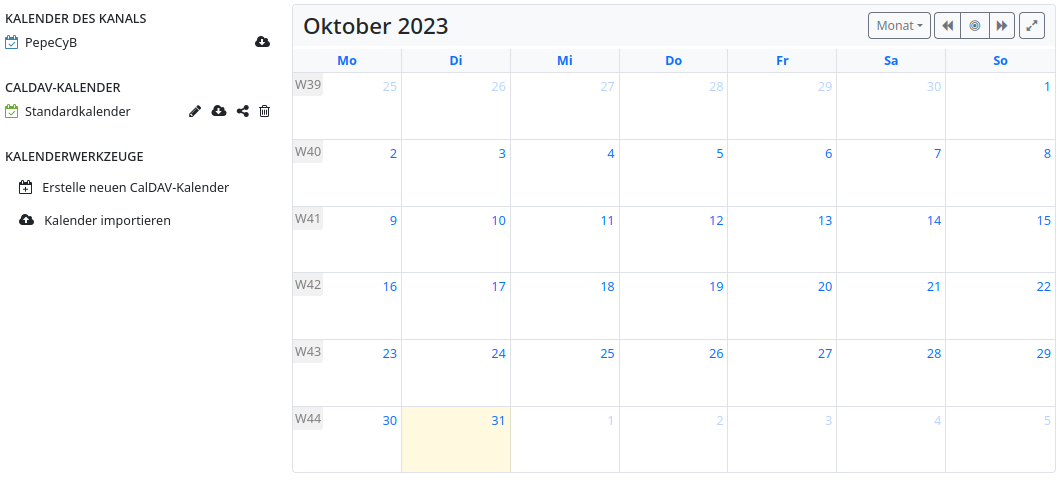
Mit den Kalender-Einstellungen kann man festlegen, ob die Woche mit dem Montag oder dem Sonntag beginnt. Außerdem kann man optional die Nutzung von Zeitzonen einstellen.
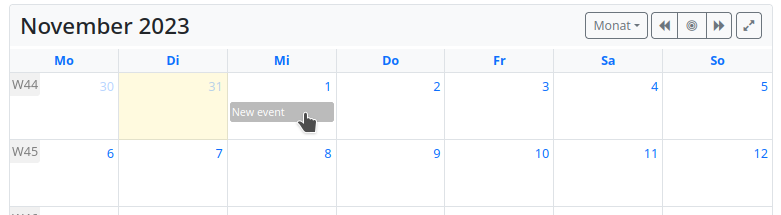
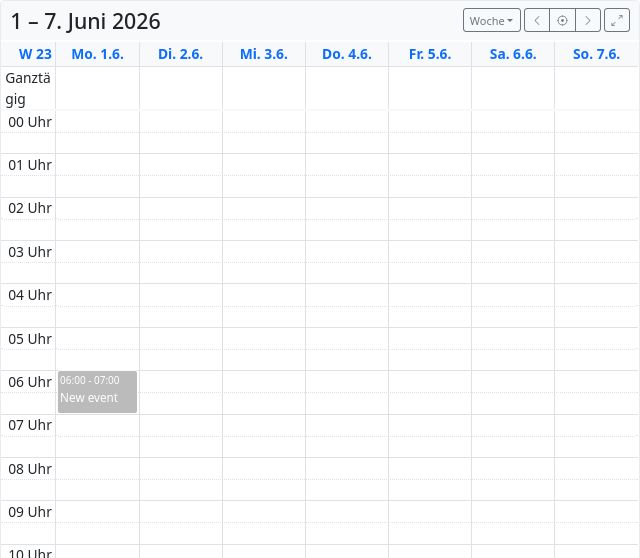
Neue Termine können Sie durch einen Klick auf den entsprechenden Tag hinzufügen. Tun Sie dies in der Monatsansicht, so werden ganztägige Termine erstellt. Aus der Wochen- und Tagesansicht heraus können sie Beginn und Ende des Termins genau festlegen.
Termin in der Monatsansicht:
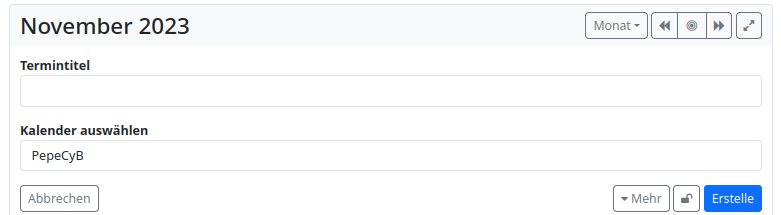
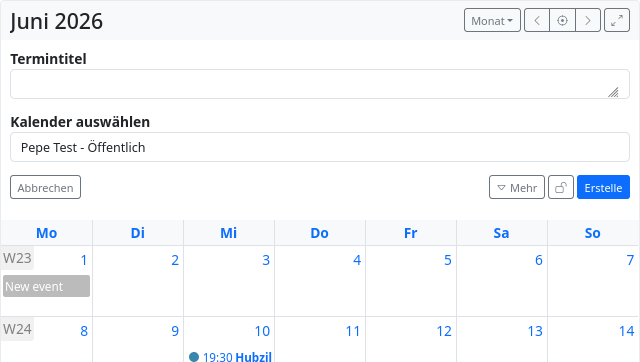
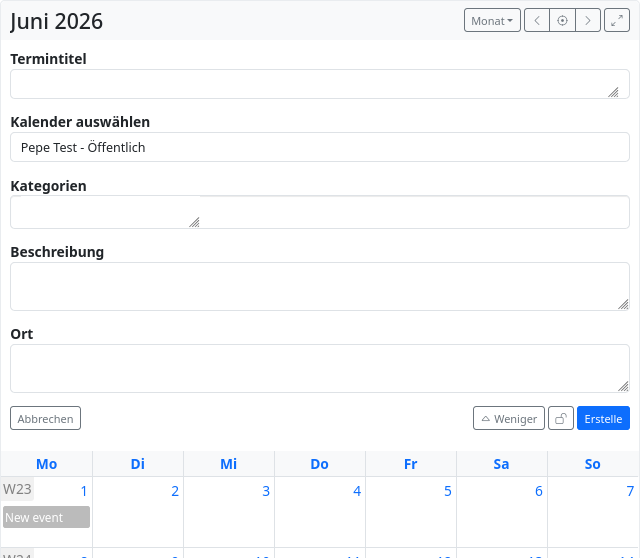
Über das Auswahlfeld “Mehr” können Sie weitere Details zum Termin eingeben.
Termin in der Wochenansicht:
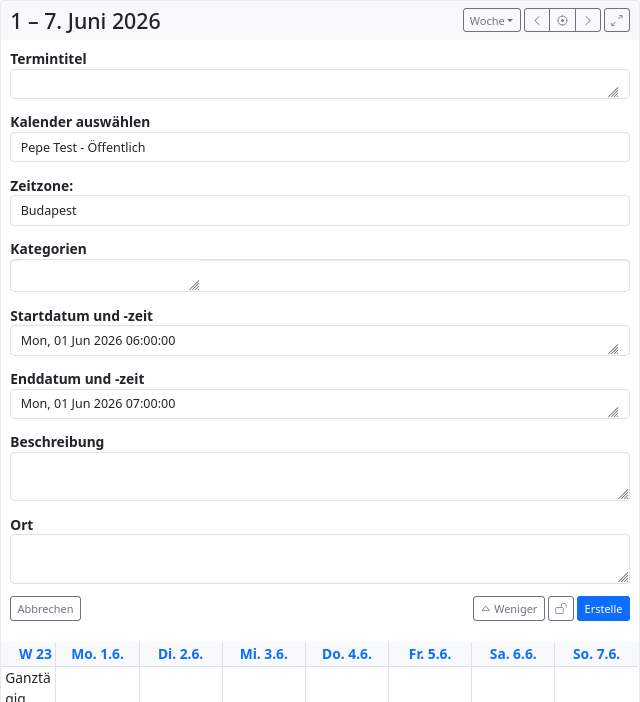
Über das Berechtigungs-Tool  können die Berechtigungen, wer auf den Kalendereintrag zugreifen darf, festgelegt werden.
Haben Sie einen Termin erstellt, so erscheint dieser auch in Ihrem Kanal-Stream und, soweit sie Verbindungen mit anderen Kanälen haben und sie die entsprechende Berechtigung für den Termin erteilt haben, auch in den Streams der verbundenen Kanäle.
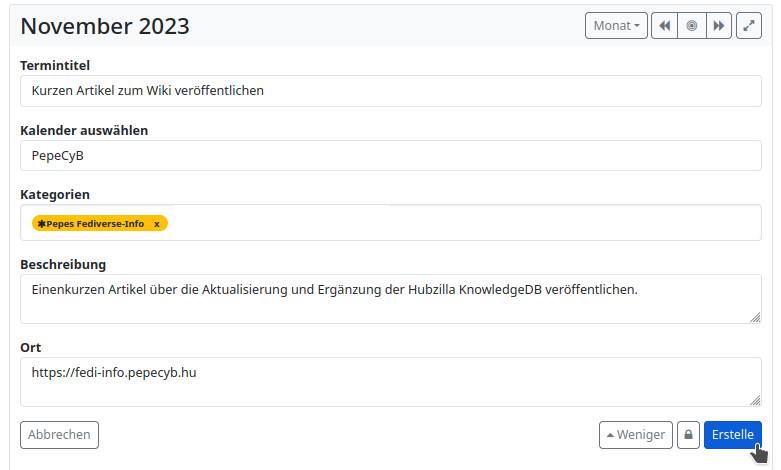
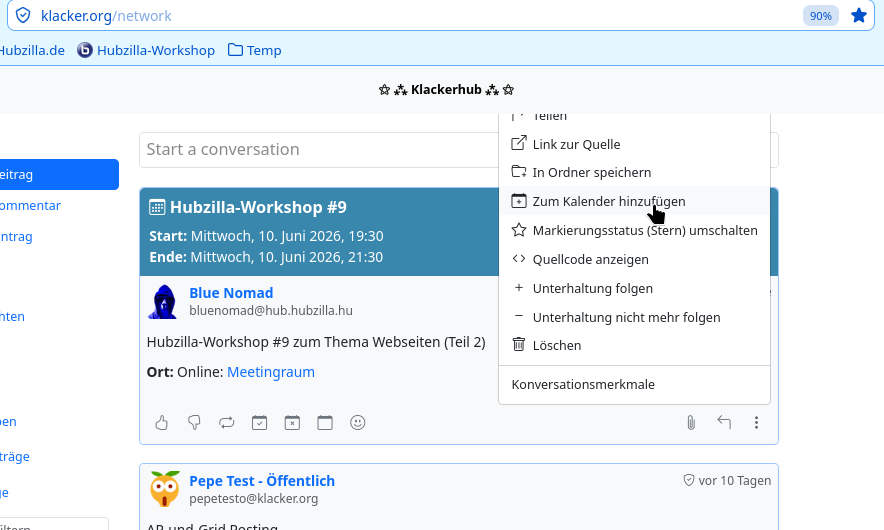
Erhält man einen Kalendereintrag eines verbundenen Kanals in seinem Stream, so kann man über das Beitragsmenü ⋮ den Eintrag in den eigenen Kalender übernehmen.
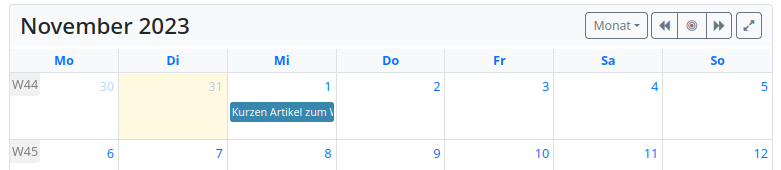
Innerhalb Ihrer Kalender App können Sie beliebig viele weitere Kalender für unterschiedliche Zwecke hinzufügen. Außerdem können Sie Kalender als ics-Dateien exportieren und Kalender aus ics-Dateien importieren.
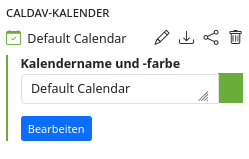
Außerdem kann ein Kalender exportiert, also als Datei heruntergeladen, oder gelöscht werden. Titel und Farbe des Kalenders können ebenfalls angepasst werden.
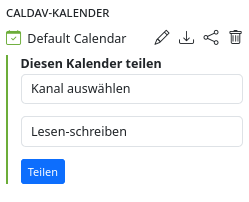
In der Kalenderverwaltung ist es weiterhin möglich, einen Kalender mit einem anderen Kanal zu teilen.
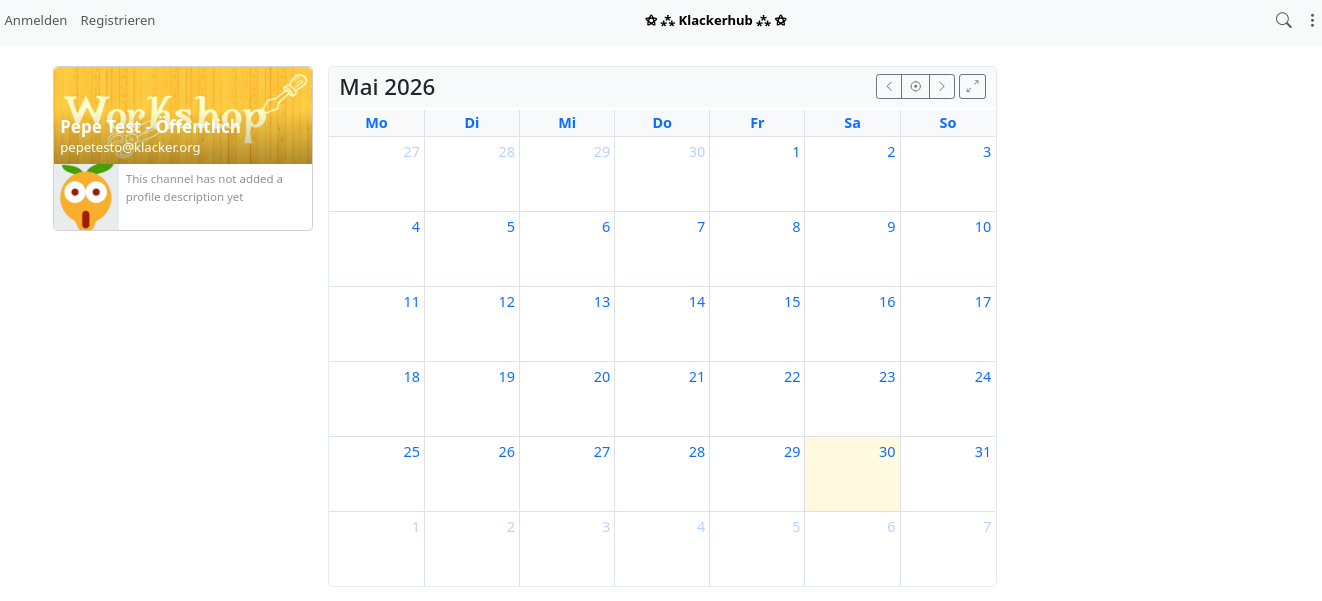
Wenn Sie in Ihrem Kanal die App Kalender aufrufen, so werden Ihnen Ihre Kalender mit den Einträgen angezeigt. Diese App-Ansicht hat die URL <IHR_HUB>/cdav/calendar und steht für Besucher Ihrer Seite nicht zur Verfügung. Um Ihren Kalender auch Besuchern anzuzeigen, müssen Sie die Ansicht mit der URL <IHR_HUB>/cal/<KANALNAME> verwenden.
Kalenderanwendungen (z.B. auf dem mobilen Gerät), die eine Synchronisation mittels CalDAV erlauben, können mit einem Hubzilla-Kalender synchronisiert werden.
Verwenden Sie “URL” und “Benutzername” zur Anmeldung. Die Basis-URL ist <URL-Ihres-Hubs>/cdav, der Benutzername ist Ihr Kanalname (ohne führendes“@“ und ohne Hub-Adresse “@<Ihr-Hub>”). Das abgefragte Passwort ist das Passwort Ihres Hubzilla-Accounts.